

WPS如何加密文档?
打开文件后点击”文件”-“文档加密”-“密码加密”,设置”打开密码”(查看需密码)或”修改密码”(编辑需密码),点击”应用”保存。要取消密码只需删除原密码再保存即可。注意:密码丢失无法找回。
为什么要给WPS文字文档加密?
加密文档可以有效防止以下情况发生:
文件被他人随意打开查看;
未授权人员修改文档内容;
文件泄露造成信息安全风险;
企业文件遭非法传播带来法律风险。
对个人用户而言,加密可以保护隐私;对企业来说,加密能防止商业机密外泄。
WPS文字支持哪几种加密方式?
WPS文字主要提供以下两种加密方式:
打开密码:必须输入密码才能打开文档;
权限密码:文档可以打开,但需要密码才能编辑、复制或打印内容。
你可以根据具体需求选择加密方式,甚至可以同时设置两种密码,实现多重保护。
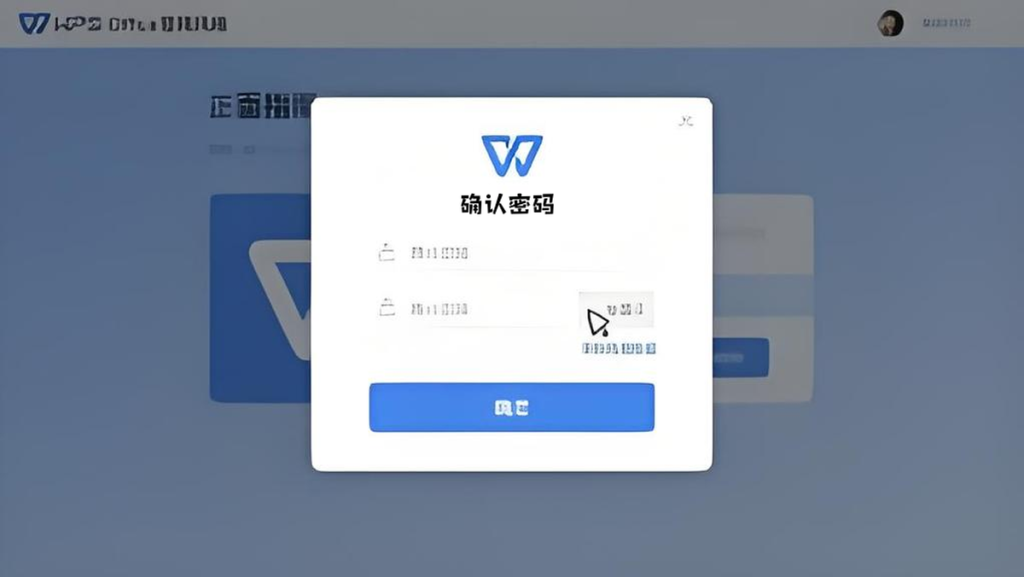
如何设置WPS文档打开密码?
以下是设置打开密码的步骤:
打开WPS文档;
点击左上角【文件】→【文档加密】→【加密文档】;
在弹出窗口中输入密码并确认;
点击【确定】保存文档。
设置完成后,每次打开该文档都需输入密码。
👉 温馨提示:若忘记打开密码,WPS官方也无法帮你找回,请妥善保存。
如何设置编辑权限密码?
若你希望他人只能查看文档但不能编辑,可设置编辑权限密码:
同样进入【文档加密】菜单;
选择【设置权限密码】;
勾选需要限制的操作(如编辑、打印、复制等);
输入权限密码并确认。
此时他人可打开文档,但无法进行编辑等操作,除非输入权限密码。
如何取消或更改文档密码?
如果想取消或更换文档密码,可按以下操作:
打开已加密文档,输入当前密码;
再次进入【文档加密】设置窗口;
删除当前密码或输入新密码;
点击【确定】保存更改。
注意:必须先输入旧密码,才可进行修改或取消。
WPS文档加密注意事项
密码复杂度建议:避免使用生日、手机号等易猜密码,建议使用8位以上大小写字母+数字组合;
妥善保存密码:加密后若忘记密码,文件将无法打开或编辑,WPS无法提供找回服务;
备份原始文件:在加密前建议保存原始版本,以防密码设置错误或操作失误。
加密文档分享建议
如果需要将加密文档发送他人,可通过以下方式确保安全性:
通过安全邮箱、企业网盘等方式传输;
密码单独通过微信或电话告知;
设置查看期限,限制文件长期暴露风险。
移动端WPS如何加密文档?
在WPS移动App中,同样可以加密文档:
打开文档,点击右上角“…”;
选择【更多】→【加密】;
输入密码并保存即可。
这使得你即使在手机上,也能随时加密、管理敏感内容。
常见问题
WPS加密文档后可以取消密码吗?
设置权限密码后他人能复制内容吗?
同时设置打开密码和编辑密码会冲突吗?
在WPS Office中开启自动备份功能,可进入“设置中心”或“配置中心”,找到…
在WPS Office中无法保存文档,通常与文件权限不足、磁盘空间不足、文件被占…
使用WPS将PDF转换成Word,可以先打开WPS Office,在首页或工具列…
在WPS Office中关闭广告弹窗,可进入“设置中心”或“配置中心”,找到“消…
在WPS Office文档中设置不同页码格式,可先通过“布局-分隔符”插入分节符…
在WPS Office表格中快速锁定首行首列,可点击“视图”菜单中的“冻结窗格”…