

WPS软件更新失败怎么办?
2026年1月3日
通常是网络不稳定、权限不足或安装包冲突导致的。可以先检查网络连接并关闭 VPN 或防火墙,确保下载不受限制;然后右键以 管理员身份运行 WPS,再尝试更新;如果仍失败,可前往 WPS 官网下载最新版安装包进行手动覆盖安装,一般即可解决更新失败问题。

检查网络与时间设置
稳定网络连接
- 检查网络: 打开浏览器随便进个网页或WPS官网,能正常打开说明网络可用;若页面慢或转圈,先暂停其他下载、靠近路由器或换到更稳定的网络再回到WPS重试。
- 更换网络: 若家里网不稳,可以用手机热点或公司网试一下;能更新就说明是原网络的问题,后续把路由器重启一下或联系网络提供方再恢复使用。
校准时间与地区
- 同步时间: 打开系统时间设置,勾上自动同步,点立即同步;时间对不上会让更新校验不过,时间校准后关闭WPS再重新打开检查更新。
- 确认地区: 系统地区设置要和你所在地区一致;若切换过语言或地区,改回当前所在地区并重启电脑,再进入WPS尝试更新。
清理缓存与修复安装
清空更新残留
- 完全退出: 先保存正在编辑的文档,右下角托盘把WPS全部退出,避免后台还占用文件;退出后再试更新,可避开被占用导致的失败。
- 删除临时文件: 打开WPS的临时文件夹或系统的临时文件位置,把里头与WPS更新相关的缓存清理掉;清理完重启电脑,再开WPS重新检查更新。
使用修复功能
- 内置修复: 打开WPS的帮助或设置里找修复工具,执行一遍修复;修复会把异常组件恢复到正常状态,完成后再点检查更新。
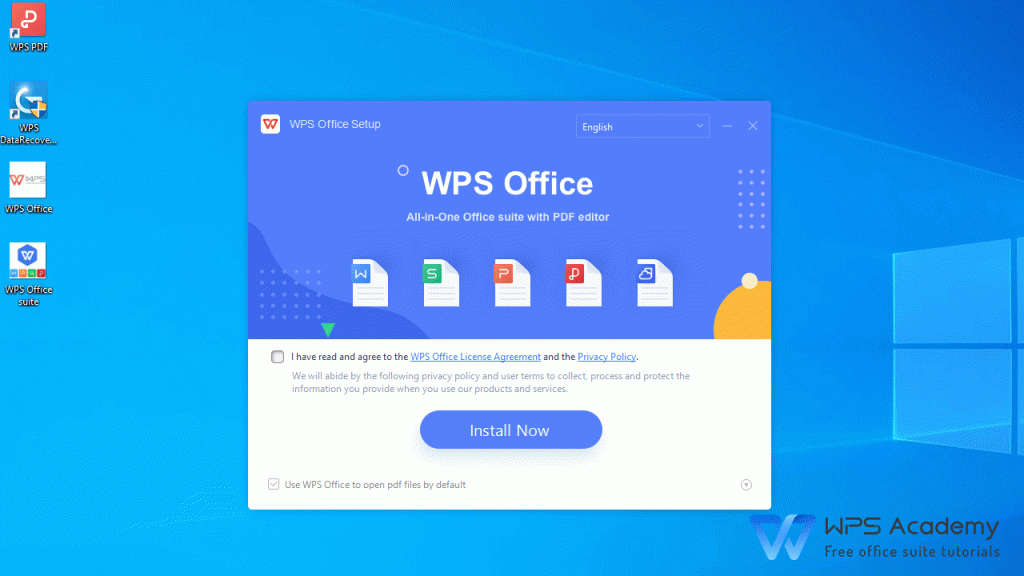
- 覆盖重装: 去官网下最新完整安装包,先卸载旧版(保留个人数据),再用新包直接安装覆盖;安装完用同一账号登录,同步云文档后再更新。
关闭安全拦截与放行更新
临时关闭安全软件
- 暂停防护: 杀毒软件或系统防火墙可能误拦;先临时暂停几分钟,回到WPS点更新,看能否顺利完成;期间不要乱下其他文件,更新完马上恢复。
- 观察提示: 更新时若弹出风险提示,选择允许本次操作;记住弹窗内容,方便后面在安全软件里设置信任,避免每次都被拦住。
放行WPS相关程序
- 添加信任: 在安全软件里把WPS安装目录设为信任位置,让里头的更新组件可以正常读写;设好后重启WPS再次尝试更新。
- 允许联网: 在防火墙里允许WPS和更新组件访问网络;若公司网络有限制,联系网管把相关程序加入放行列表,避免被网关挡住。
切换更新方式与手动升级
改为手动更新
- 关闭自动: 在WPS设置里先关掉自动更新,避免后台一直卡着;手动点检查更新,能更清楚看到报错信息,便于对症处理。
- 重试下载: 切换到空闲时间段再点更新,避免高峰期速度慢;若仍卡在下载,清空下载目录后重开WPS再次尝试。
直接下载安装包
- 去官网下载: 打开WPS官网,按你的系统选择合适版本的完整安装包;下载完成后先关闭WPS再开始安装,避免文件被占用。
- 断网安装: 安装时先断网,减少安装过程中的干扰;装完再联网登录账号,让模板、字体和云文档慢慢同步,最后在设置里确认版本号。
账户与权限排查
提升运行权限
- 以管理员运行: 安装或更新时用管理员方式启动,能拿到足够的写入权限;运行后再试更新,可避免权限不足导致的失败。
- 更换安装位置: 若原安装目录权限太严,换到更简单的路径,例如本地盘根目录下的WPS文件夹;路径越简单,越不容易被系统限制。
处理账号与插件冲突
- 退出重登: 在WPS里退出账号,清理登录残留后再登录;账号状态异常会影响在线校验,重新登录常能恢复正常更新。
- 禁用扩展: 暂时关掉第三方插件、皮肤或宏类扩展;有些扩展会在启动时占用文件或改配置,更新完再逐个恢复,观察是否有冲突。
上一篇:
WPS多设备登录会被挤下线吗?
最新文章
在WPS Office中统一幻灯片字体样式,可进入“视图-幻灯片母版”,在母版中…
在WPS Office中启动特别慢时,可通过关闭开机自启动项、禁用不必要插件和云…
在WPS Office中快速调整图片大小,可选中图片后直接拖动四角控制点进行等比…
在WPS Office中插入可编辑流程图,可点击“插入”-“形状”或“智能图形”…
在WPS Office中关闭自动更新功能,可进入“设置中心”或“配置中心”,找到…
WPS快速切换语言界面可以在设置中完成。打开WPS后进入“设置(Settings…