

WPS如何设置中文?
在WPS中设置中文,首先打开WPS Office,点击右上角“设置”或“选项”,选择“语言设置”。在语言设置中找到“界面语言”,选择“中文(简体)”或“Chinese (Simplified)”。若未安装相应语言包,按照提示下载并安装。设置完成后重启WPS,界面即切换为中文。确保从官方渠道获取语言包以保证兼容性。
如何在WPS中设置中文语言
WPS Office 是一款非常受欢迎的办公软件,广泛应用于文档编辑、表格处理、演示制作等领域。虽然它本身支持多语言版本,但许多用户在使用WPS时,可能会面临软件语言显示为英文或者其他语言的情况。这时,我们就需要对WPS进行语言设置,将其设置为中文。本文将详细介绍如何在WPS中设置中文语言,帮助用户提升使用体验。
第一步:启动WPS Office
确保你已经安装了WPS Office。可以通过WPS官网或其他软件市场下载并安装最新版的WPS Office。在启动WPS之前,确保你的电脑已经连接到互联网,因为某些语言包可能需要在线下载。
第二步:进入设置菜单
- 打开任意WPS应用(如WPS文字、WPS表格或WPS演示)。
- 在打开的WPS应用窗口中,点击左上角的 “文件” 菜单。
- 在下拉菜单中,找到 “选项” 或 “设置”(具体名称可能根据版本略有不同)。
- 点击进入选项设置界面。
第三步:修改语言设置
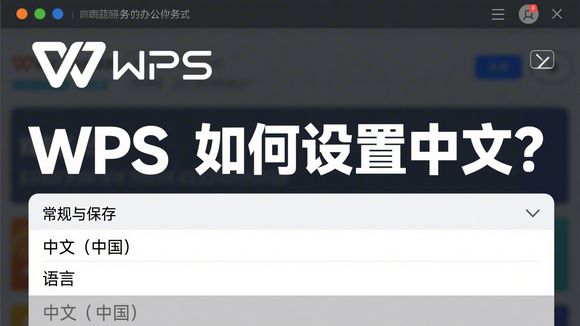
- 在设置界面中,选择 “常规与保存”(或类似的选项)。
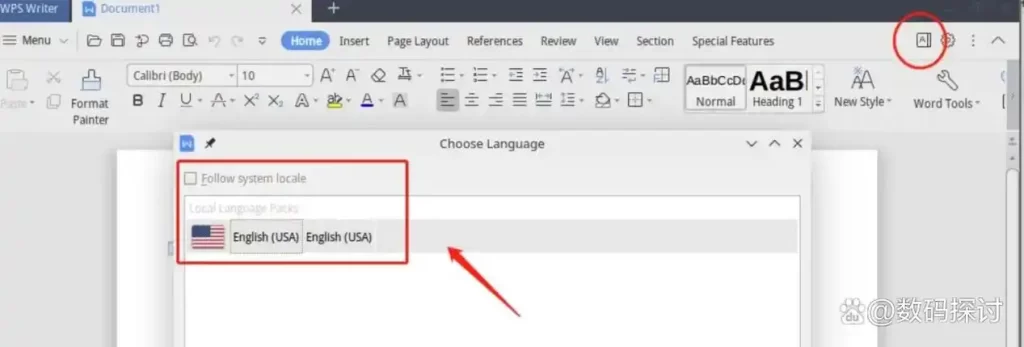
- 找到 “语言” 相关的设置项,通常会列出多种可选语言。
- 从语言列表中选择 中文(简体),确保所选语言为中文。如果中文选项不可用,可能需要下载相关语言包。可以点击“下载语言包”按钮进行下载安装。
注:如果你是从其他语言版本开始使用WPS,可能需要重启软件或电脑,以确保语言设置生效。
第四步:重启WPS软件
修改完语言设置后,点击 “确定” 或 “应用” 保存更改。然后,关闭WPS应用程序并重新启动。此时,你的WPS Office 应该已经变为中文界面,所有菜单、按钮和提示都会以中文显示。
第五步:检查效果
重新启动WPS后,检查软件界面的语言是否已经成功切换为中文。如果界面仍然没有变更,尝试再次进入设置菜单进行调整,或者检查语言包的下载与安装情况。
额外提示
- 如果你在使用过程中发现某些菜单依然显示为其他语言,可能是因为部分插件或工具没有更新到中文版本。你可以尝试去WPS官网或应用商店查看是否有更新。
- 如果你安装的是WPS的手机版或网页版,同样可以通过设置菜单选择语言选项来切换到中文。
WPS中文设置的优势
设置中文语言后,WPS的操作更加直观易懂,尤其是对于中文用户来说,不再需要依赖翻译软件或外文菜单。中文界面也让用户能够更方便地进行各种文档编辑和操作,大大提升了工作效率。
常见问题
如何下载WPS中文语言包?
WPS的语言设置能否同时影响其他WPS应用?
如何将WPS界面语言恢复为英文?
在WPS Office中开启自动备份功能,可进入“设置中心”或“配置中心”,找到…
在WPS Office中无法保存文档,通常与文件权限不足、磁盘空间不足、文件被占…
使用WPS将PDF转换成Word,可以先打开WPS Office,在首页或工具列…
在WPS Office中关闭广告弹窗,可进入“设置中心”或“配置中心”,找到“消…
在WPS Office文档中设置不同页码格式,可先通过“布局-分隔符”插入分节符…
在WPS Office表格中快速锁定首行首列,可点击“视图”菜单中的“冻结窗格”…