

如何在WPS演示(PPT)文件中设置触发器动画?
在WPS演示中设置触发器动画,首先选择你想要应用动画的元素,然后点击“动画”选项卡,为该元素添加动画效果。接下来,点击“动画窗格”,在动画列表中选择需要设置触发器的动画项,点击下拉箭头选择“从以下开始时”。在弹出的对话框中选择“触发器”>“单击某个对象时”,并指定触发该动画的对象。
触发器动画功能概述
什么是触发器动画
定义说明:
-
触发器动画是指“点击A对象,触发B对象播放动画”的机制;
-
与常规点击切换不同,触发器可绑定任意对象作为“激活者”;
-
支持单击触发,也支持多次点击循环触发多个动画。
适用场景与优势
| 应用场景 | 优势说明 |
|---|---|
| 交互式教学课件 | 点击题目显示答案、点击按钮进入下一题目 |
| 产品演示流程图 | 点击节点展示详细内容 |
| 信息分层展示 | 用户按需查看不同信息,避免页面冗余 |
| 动态问卷测试 | 选择不同选项触发不同反馈 |
设置触发器动画的基本操作流程
操作入口及动画面板说明
路径入口:
-
打开WPS演示,选中目标幻灯片;
-
插入两个对象(如图标A 和文本框B);
-
点击B对象,添加任意动画效果(如飞入、放大、淡出);
-
打开“动画窗格”,展开已添加的动画列表;
-
右键动画效果 > “设置触发器”。
设置具体触发关系
设置步骤:
-
在“设置触发器”菜单中选择“点击以下对象时启动效果”;
-
从下拉列表中选中A对象(即触发者);
-
点击“确定”后,系统将绑定该关系;
-
放映幻灯片时点击A对象,B动画将执行。
提示说明:
-
建议为触发器对象设置醒目样式(如颜色或图标);
-
同一对象可作为多个触发器;
-
可设置多个动画效果绑定至同一触发器。
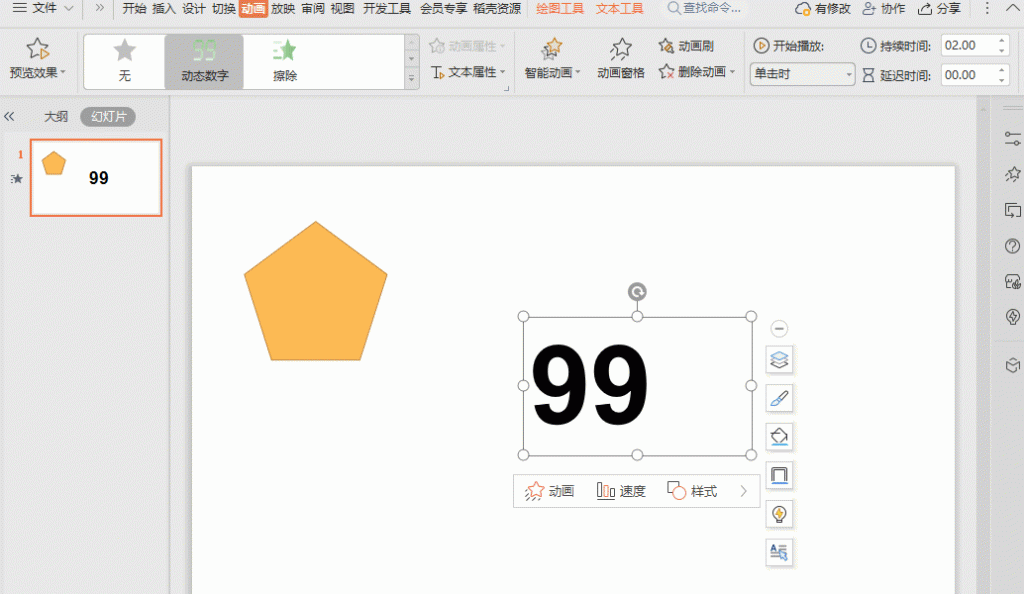
应用进阶:多种触发器动画设计方案
场景一:点击选项显示对应内容
操作方法:
-
插入3个按钮(A/B/C)代表选项;
-
插入3个文本框作为内容展示(B1/B2/B3);
-
为B1/B2/B3分别设置“出现”动画;
-
将每个“出现”动画绑定为对应按钮的触发器。
效果演示:
-
点击“选项A”时仅显示内容A;
-
实现内容选择展示的效果。
场景二:点击同一按钮循环切换动画
说明:
-
WPS当前不支持单对象循环触发多动画(如点击一次淡出,再点击出现);
-
可通过复制对象 + 淡入淡出组合实现伪循环。
技巧:
-
设置A1对象“淡出”绑定触发器;
-
设置A2对象“淡入”绑定相同触发器;
-
视觉上模拟点击一次切换对象的效果。
场景三:点击图表显示数据解读
操作步骤:
-
插入柱状图/饼图;
-
在每个数据点附近插入“解释文本框”;
-
为每个文本框设置“飞入”动画;
-
将图表每部分设为触发器。
提示:
-
适用于财报演示、商业展示等解构式汇报场景;
-
方便观众按需聚焦。
常用动画类型与触发器搭配建议
| 动画类型 | 适用对象 | 搭配建议 |
|---|---|---|
| 进入类 | 文本、图形、数据 | 常用于首次出现,如“飞入”、“擦除” |
| 强调类 | 图标、按钮 | 设置“放大/缩小”、“颜色变换”吸引点击 |
| 离开类 | 信息层 | 可与下一个对象形成“切换动画” |
| 路径类 | 流程图元素 | 配合触发器实现“流程跟踪演示” |
注意事项:
-
避免使用过多复杂动画,影响演示节奏;
-
尽量使用同一类动画保持风格一致;
-
多个动画绑定时,注意播放顺序设置。
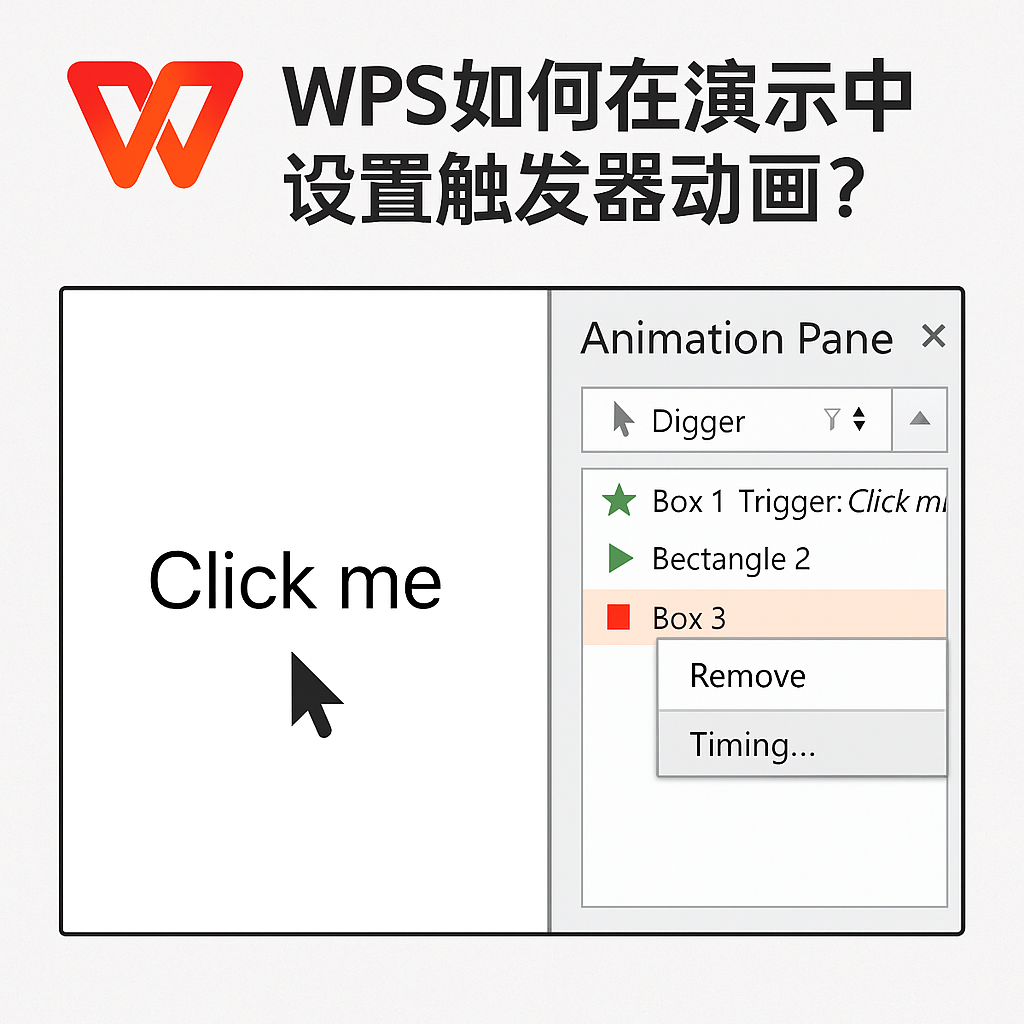
动画窗格设置技巧与控制顺序管理
动画窗格操作基础
打开方式:
-
点击“动画” > “动画窗格”;
-
所有添加的动画将在右侧面板显示;
-
支持拖动排序、设置播放方式(单击/自动);
技巧提示:
-
命名对象便于管理;
-
可通过“分组”管理多个动画统一控制;
-
不同动画类型使用不同颜色表示,便于识别。
多动画叠加时的顺序管理技巧
-
“触发器动画”默认优先级较高;
-
可通过“开始方式”设置为“与上一动画一起”或“之后”;
-
拖动上下顺序调整执行先后;
-
使用“延迟时间”设置节奏,提升演示自然感。
动画问题排查
动画点击无反应
可能原因:
-
未设置动画或触发器设置对象错误;
-
对象被其他图层遮挡无法点击;
-
幻灯片未以“放映”模式预览。
解决方法:
-
检查是否动画窗格中存在该动画;
-
使用“右键 > 置于顶层”处理被遮挡问题;
-
确认设置的触发对象名称是否正确。
动画播放顺序错乱
问题表现:
-
动画执行顺序与预期不一致;
-
多动画在触发器绑定后互相冲突。
排查建议:
-
检查动画窗格中动画顺序;
-
使用“开始方式”为“在单击时”隔离触发行为;
-
适当使用多个触发器代替一个触发多动画。
总结
WPS演示中的触发器动画功能为PPT带来了更强的交互能力。无论是点击按钮显示内容、动态演示流程、还是制作教学课件,都能借助触发器实现精准控制动画播放顺序与时机。通过动画窗格管理顺序、绑定触发对象、设置多动画组合,用户可轻松实现专业水准的演示效果。
常见问题
WPS演示的触发器动画支持哪些类型的对象?
可以一个对象触发多个动画吗?
WPS手机版是否支持触发器动画?
在WPS Office中开启自动备份功能,可进入“设置中心”或“配置中心”,找到…
在WPS Office中无法保存文档,通常与文件权限不足、磁盘空间不足、文件被占…
使用WPS将PDF转换成Word,可以先打开WPS Office,在首页或工具列…
在WPS Office中关闭广告弹窗,可进入“设置中心”或“配置中心”,找到“消…
在WPS Office文档中设置不同页码格式,可先通过“布局-分隔符”插入分节符…
在WPS Office表格中快速锁定首行首列,可点击“视图”菜单中的“冻结窗格”…