

WPS表格如何使用筛选功能?
先选中数据区域,点击【数据】-【筛选】启用功能;点击列标题下拉箭头可进行文本/数字筛选,支持多条件组合;使用【文本筛选】/【数字筛选】可设置自定义条件(如包含特定文字或数值范围);按Ctrl+Shift+L可快速开关筛选,状态栏会显示筛选结果数量。
WPS表格筛选功能概述
筛选功能是WPS表格中最常用的数据处理工具之一。它支持按照文字、数字、日期、颜色等多种条件进行过滤,还可以设置多列联合筛选,极大地提高数据处理的灵活性与效率。
筛选功能的入口位置:
点击菜单栏中的【开始】选项卡;
在【编辑】区域点击【筛选】图标;
或使用快捷键:Alt + D + F + F 快速启用自动筛选。
基础自动筛选使用方法
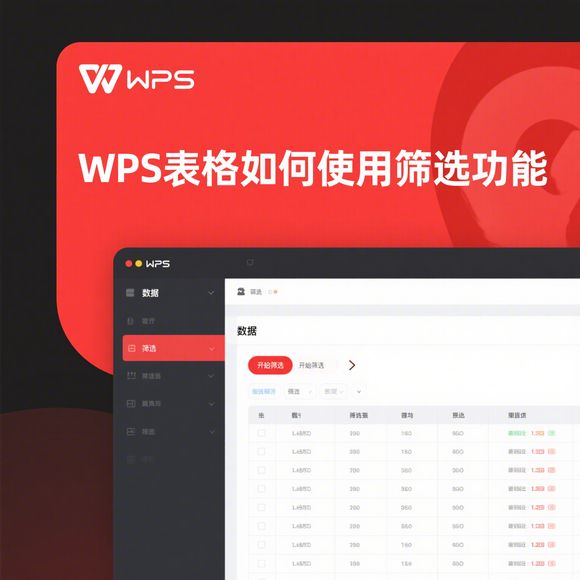
步骤如下:
选中表头所在的单元格区域;
点击菜单栏【开始】 >【筛选】,每列表头右侧出现下拉箭头;
点击某列的下拉箭头,即可看到筛选选项;
勾选/取消勾选你需要显示的数据项;
点击【确定】,即可看到筛选后的结果。
📌 小贴士:筛选功能不会删除数据,只是“隐藏”不符合条件的内容。
自定义筛选功能
自动筛选虽然方便,但在面对更复杂的需求时,自定义筛选就显得尤为重要。
常见自定义筛选条件包括:
数值比较(如大于、小于等);
日期范围筛选;
文本包含/不包含指定字符;
多条件组合筛选(例如“大于100且小于500”)。
示例操作:
打开下拉菜单,点击“自定义筛选”;
选择筛选条件,例如“大于”、“小于等于”;
输入相应的数值;
点击【确定】即可执行筛选。
使用颜色进行筛选
WPS表格支持按照单元格颜色或字体颜色进行筛选,适合于处理已标记的重要数据。
步骤:
右键某一颜色单元格,选择“筛选”;
选择“按所选颜色筛选”;
表格自动隐藏未匹配颜色的内容。
高级筛选功能(多条件&区域复制)
相比自动筛选,高级筛选提供了更强的灵活性。它允许用户设置复杂的多条件筛选并将结果复制到新区域。
步骤:
在表格空白区域设置筛选条件区域;
点击【数据】>【高级】;
设置数据源区域与条件区域;
可选择“筛选原地”或“将结果复制到其他区域”;
点击【确定】即可执行。
📌 提示:高级筛选对表头要求较高,条件区域第一行为字段名称要与原表格一致。
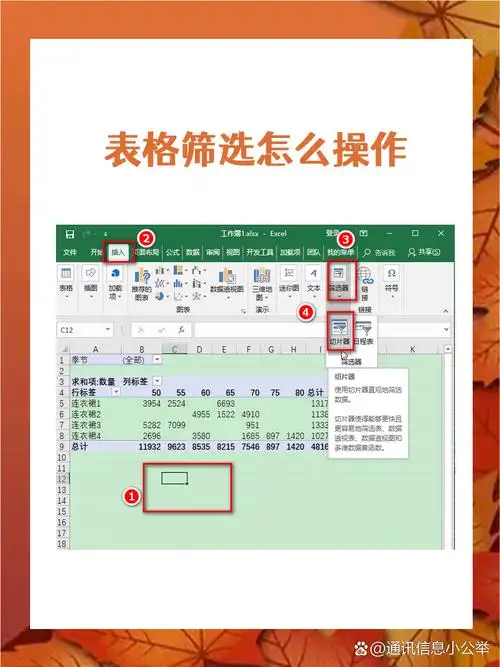
清除筛选和恢复完整数据
使用筛选功能后,有时需要还原全部数据视图。
方法一:
点击【开始】>【筛选】,再次点击可取消筛选功能。
方法二:
点击筛选图标,选择“清除筛选”选项,即可还原完整数据。
筛选功能的实战应用场景
财务报表筛选:快速筛选出超过预算的项目;
客户数据管理:筛选本月新增客户或VIP客户;
人事考勤统计:查找迟到、早退等异常数据;
销售数据分析:筛选高于某一销售额的订单数据;
库存预警管理:筛选库存低于预警线的商品。
注意事项
确保数据表首行是明确的列名;
避免空行或空列干扰筛选;
筛选状态下复制粘贴需谨慎,可能导致遗漏数据;
使用“高级筛选”前建议做好数据备份。
常见问题
筛选数据后复制粘贴为什么不完整?
WPS表格筛选时为什么下拉箭头消失了?
如何在多个工作表中同时使用相同筛选条件?
在WPS Office表格中批量删除重复内容,可先选中需要处理的数据区域,然后点…
WPS可以通过云文档共享、实时同步和多用户编辑功能实现多人同时在线协作;只需创建…
在WPS Office演示中设置自动播放,可进入“幻灯片放映”选项,点击“排练计…
当WPS Office与Microsoft Office文档格式不兼容时,建议优…
在WPS Office中恢复被误删的文件,可先进入“云文档回收站”或“历史版本”…
在WPS Office安装失败并提示错误时,可先检查磁盘空间是否充足,并以管理员…